

Первая настройка нового телевизора: Пошаговая инструкция для идеальной картинки и звука
Поздравляем с покупкой! Новый телевизор — это всегда радостное событие. Вы достаете его из коробки, ставите на почетное место, включаете... и видите яркую, но зачастую неестественную картинку. Дело в том, что заводские настройки (особенно режим «Динамический» или «Яркий») предназначены для витрин магазинов, чтобы привлекать внимание на фоне десятков других экранов. В домашних условиях они только портят впечатление от просмотра.
Чтобы раскрыть весь потенциал вашего нового ТВ, достаточно потратить 15-20 минут на правильную настройку. Эта пошаговая инструкция поможет вам добиться изображения и звука, максимально приближенных к тому, какими их задумали режиссеры.
Шаг 1: Правильное размещение и подключение
Прежде чем лезть в меню, убедитесь, что телевизор правильно установлен.
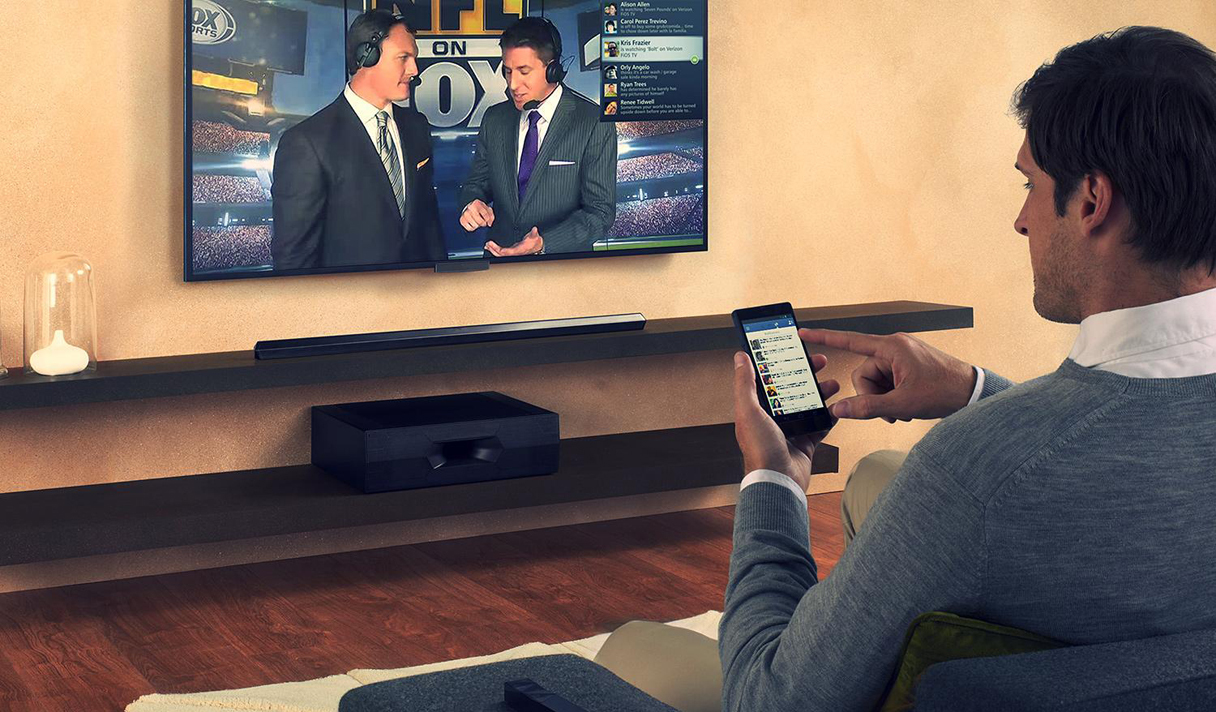
- Расположение: Избегайте мест, куда падают прямые солнечные лучи или свет от ярких ламп — блики на экране будут сильно мешать. Центр экрана должен находиться примерно на уровне глаз, когда вы сидите на диване.
- Вентиляция: Оставьте зазор в несколько сантиметров между задней панелью ТВ и стеной для циркуляции воздуха. Современные телевизоры греются, и им нужен хороший теплоотвод.
- Подключения: Для игровых приставок, ТВ-приставок и саундбаров используйте качественные HDMI-кабели. Для саундбара или ресивера найдите на телевизоре порт с пометкой HDMI ARC/eARC — он позволяет передавать звук с телевизора на аудиосистему по одному кабелю.
- Интернет: Если есть возможность, подключите телевизор к интернету через кабель (Ethernet) — это обеспечит более стабильное соединение для просмотра 4K-контента, чем Wi-Fi.
Шаг 2: Первоначальный запуск и обновление ПО
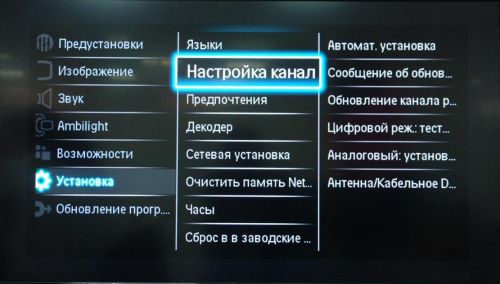
При первом включении телевизор запустит мастер первоначальной настройки. Не пропускайте его шаги.
- Выберите язык, страну и часовой пояс.
- Подключитесь к вашей интернет-сети (кабелем или по Wi-Fi).
- Войдите в свой аккаунт (Google, Samsung, LG). Это необходимо для скачивания приложений.
- Обязательно проверьте наличие обновлений! Сразу после завершения базовой настройки зайдите в меню
Настройки > Поддержка > Обновление ПОи запустите поиск. Новая прошивка может исправить ошибки, улучшить производительность и даже добавить новые функции.
Шаг 3: Настройка изображения — самый важный этап
Это сердце всей настройки. Забудьте про режим «Динамический» навсегда. Ваша цель — режим, который показывает кино так, как его сняли.
1. Выберите правильный режим изображения
Найдите в настройках пункт «Режим изображения» и выберите один из следующих вариантов:
- «Кино» (Cinema)
- «Режиссерский» (Filmmaker Mode)
- «ISF Эксперт» (ISF Expert)
Эти режимы отключают большинство ненужных "улучшайзеров", выставляют правильный цветовой баланс и делают картинку максимально естественной.
2. Отрегулируйте основные параметры
После выбора режима «Кино», можно тонко настроить ключевые параметры:
- Подсветка (OLED Light для OLED-ТВ): Этот параметр регулирует общую яркость экрана. Настройте его под освещение в вашей комнате. Для просмотра днем — выше, для вечера в темноте — ниже. Не путайте с параметром «Яркость».
- Контрастность: Отвечает за яркость белых участков изображения. Обычно оптимальное значение в режиме «Кино» — 85-95.
- Яркость: Отвечает за уровень черного. Установите такое значение, чтобы черные детали в темных сценах не сливались в одно пятно, но и сам черный цвет не становился серым. Обычно это 45-50.
- Четкость/Резкость: Заводские значения сильно завышены. Высокая резкость создает уродливые белые ореолы вокруг объектов. Смело понижайте этот параметр до 10-20 (или до 0 на некоторых моделях).
- Цветность и Оттенок: В режиме «Кино» они обычно уже настроены правильно. Оставьте значения по умолчанию (около 50).
3. Отключите ненужные "улучшайзеры"
Зайдите в «Дополнительные настройки» или «Настройки четкости изображения».
- Шумоподавление (цифровое и MPEG): Смело отключайте. Для современного HD и 4K контента эта функция не нужна и только "замыливает" картинку.
- Сглаживание движения (TruMotion, MotionFlow, Auto Motion Plus): Именно эта настройка создает «эффект мыльной оперы». Она делает кино неестественно плавным. Для фильмов и сериалов рекомендуется ее отключить или поставить на минимальные значения. Для спорта можно оставить на низком уровне.
- Динамическая контрастность / Улучшение контраста: Рекомендуется отключить или поставить на «Низкий». В режиме «Кино» она часто искажает авторскую задумку.
Шаг 4: Настройка звука
Встроенные динамики телевизора — это всегда компромисс. Лучшим решением будет покупка саундбара. Но если вы пока используете штатный звук:
- Выберите звуковой режим «Кино» или «Интеллектуальный».
- Если есть эквалайзер, можно немного поднять средние частоты для более четкой речи.
- Убедитесь, что в настройках звука в качестве устройства вывода выбран «Динамик ТВ» (или HDMI ARC, если подключен саундбар).
Что делать, если что-то пошло не так?
Иногда даже при настройке нового телевизора можно столкнуться с проблемами: не появляется изображение с приставки, телевизор не видит Wi-Fi или вовсе не включается после обновления. Сначала проверьте базовые вещи: плотность подключения всех кабелей и питание. Если же вы столкнулись с проблемами, которые не удается решить самостоятельно, не стоит экспериментировать и менять все настройки подряд, это может только усугубить ситуацию. В таких случаях профессиональная настройка и ремонт телевизоров от опытных мастеров станет самым надежным решением.
Заключение
Вот и все! Потратив немного времени на эти несложные шаги, вы получите от своего нового телевизора максимум удовольствия. Вы удивитесь, насколько лучше и естественнее станет изображение по сравнению с заводскими установками. Приятного просмотра!


